Architectural Analysis Agent (Unity Tool)
A downloadable tool
https://github.com/Firinor/AAAPlugin
# Инструкция по использованию Architectural Analysis Agent
## Описание
**Architectural Analysis Agent** - это инструмент для визуального анализа архитектуры кода в Unity, который позволяет:
- Просматривать зависимости между сборками
- Просматривать зависимости между классами
- Анализировать структуру наследования
- Исследовать сборки и скрипты
## Установка
1. Поместите пакет(.unitypackage) в ассеты вашего Unity проекта
2. В появившемся окне нажмите на кнопку import
## Использование
В меню Unity выберите:
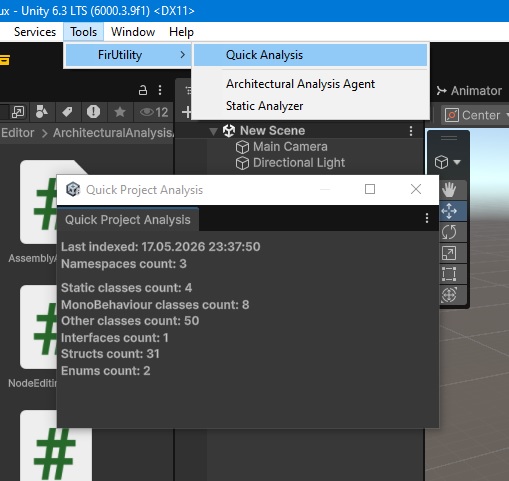
Быстрый анализ: `Tools > FirUtility > Quick Analysis` - для быстрой информации о количестве классов в проекте
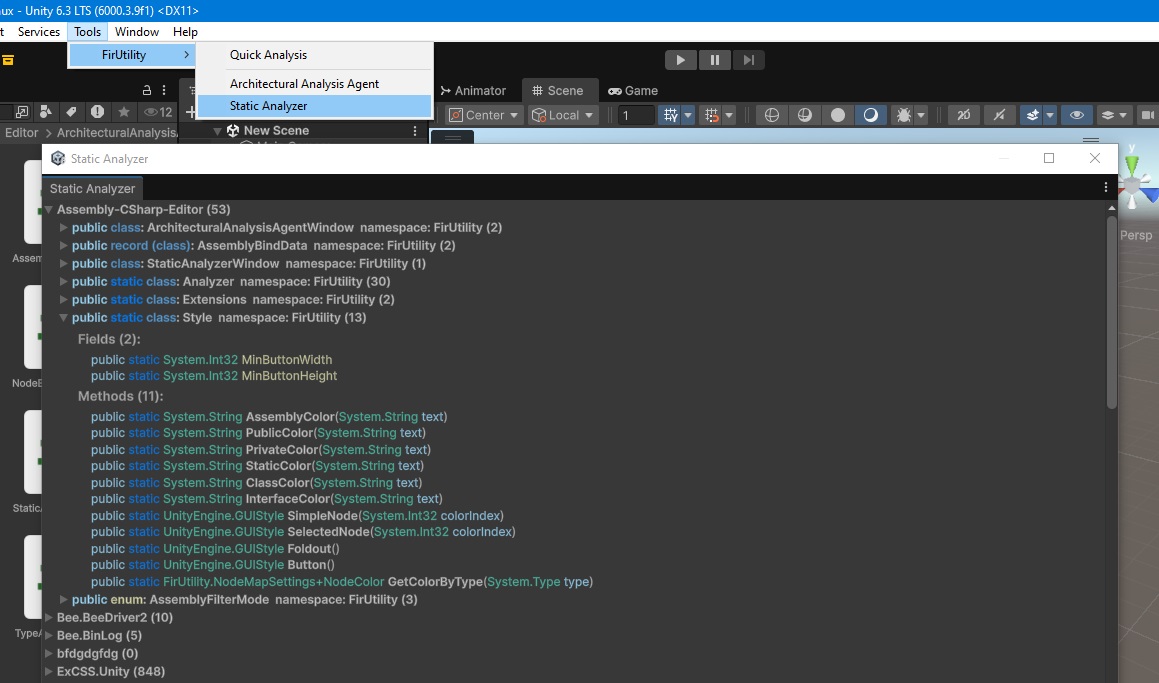
Дополнительное окно `Tools > FirUtility > Static Analyzer` - для статического анализа сборок. Позволяет просматривать статические классы, поля, свойства и методы во всех загруженных сборках проекта с удобным древовидным интерфейсом.
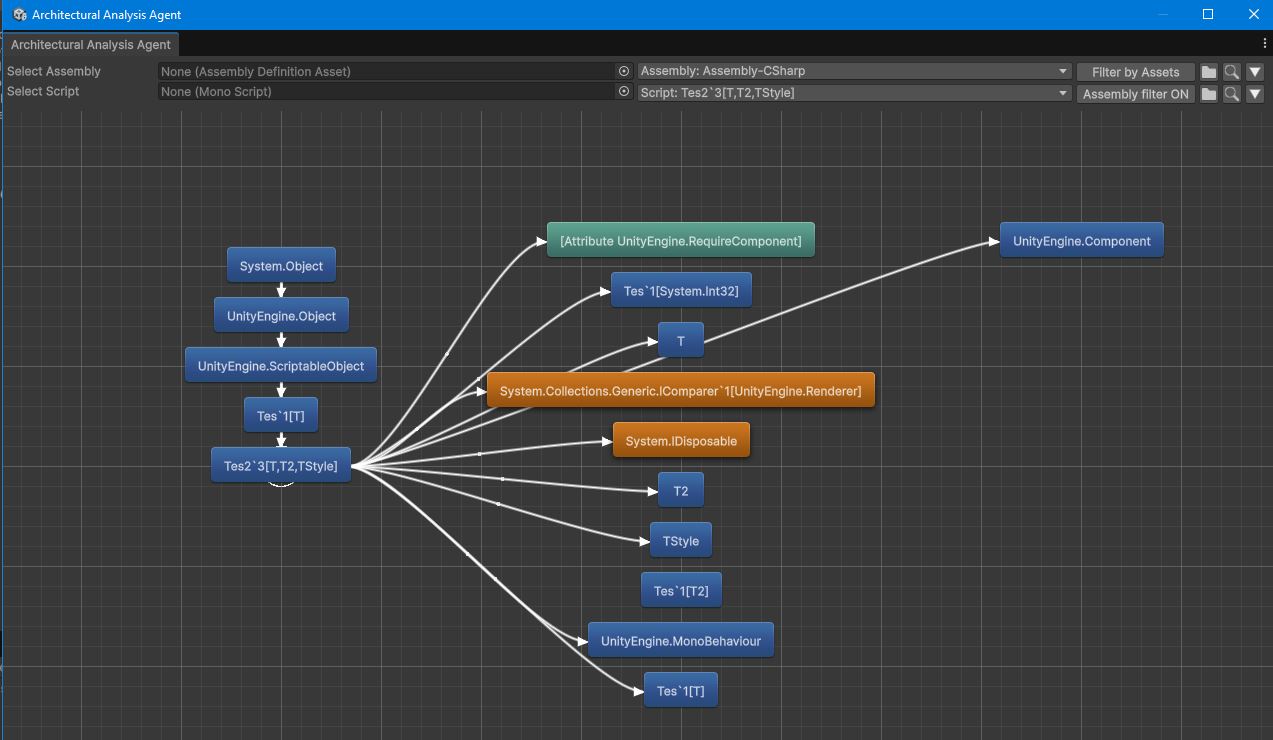
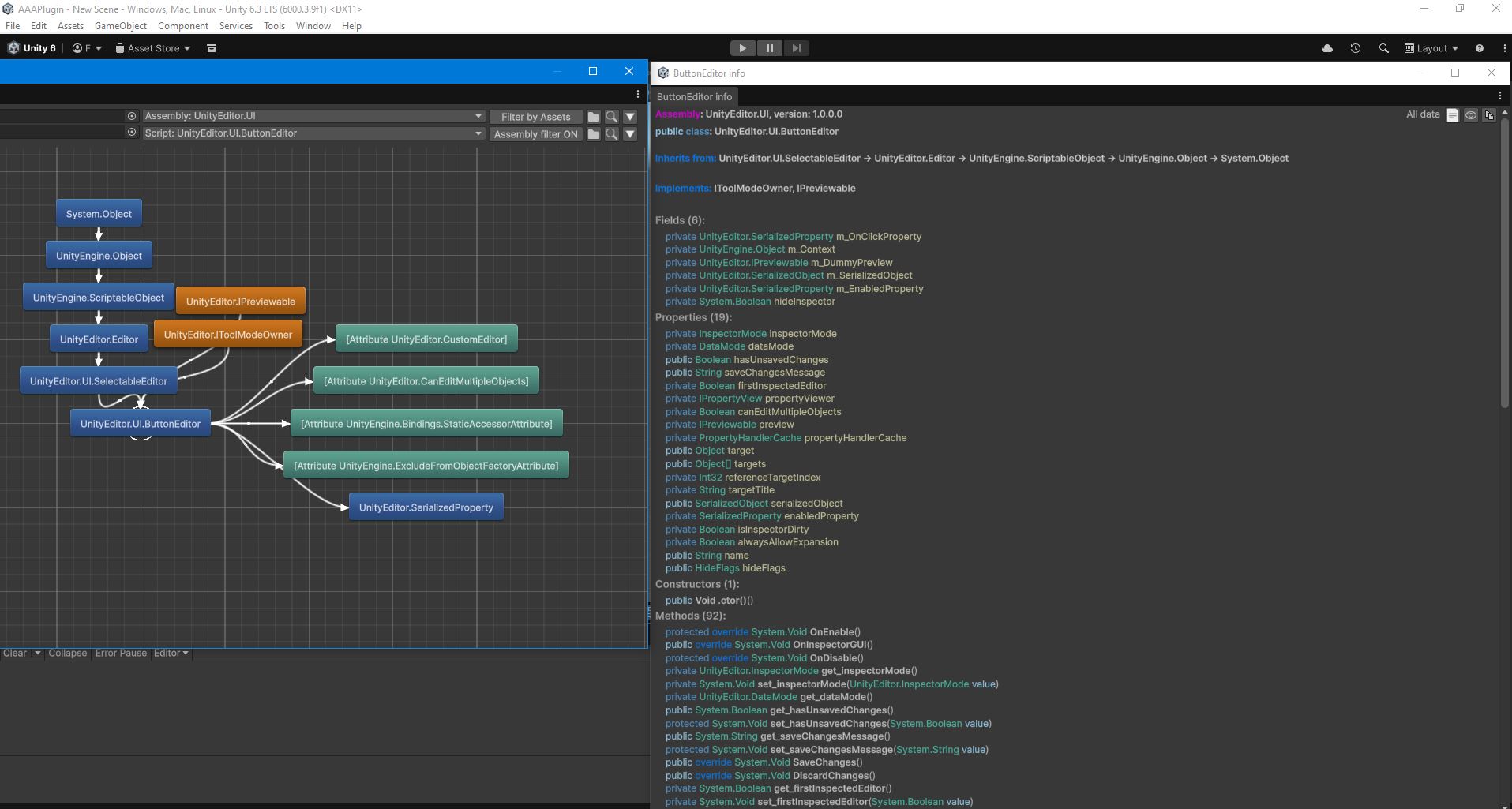
Основное окно `Tools > FirUtility > Architectural Analysis Agent` - для более подробного анализа
### Интерфейс
Окно разделено на две основные секции:
#### 1. Секция выбора кода (верхняя часть)
**Левая панель**:
- Выбор Assembly Definition Asset
- Выбор MonoScript
- Кнопки:
**"🔍"** - показать подробную информацию о сборке или скрипте
**"▼"** - сгенерировать визуальные связи сборки или скрипта
**Правая панель**:
- Выбор сборки из списка
- Выбор скрипта из списка
- Фильтры:
`Filter by Assets/Unity/System` - переключатель фильтра сборок
`Assembly filter ON/OFF` - фильтрация по текущей сборке для списка скриптов
- Кнопки:
**"🗀"** - группировка по неймспейсам
**"🔍"** - показать подробную информацию о сборке или скрипте
**"▼"** - сгенерировать визуальные связи сборки или скрипта
#### 2. Секция визуализации (нижняя часть)
Отображает граф зависимостей с возможностью:
- ЛКМ - перемещение
- ПКМ - контекстное меню
- Колесико - масштабирование
- Ctrl+C - копирование имени класса
### Основные функции
#### Генерация графа
1. Выберите скрипт (через ObjectField или из dropdown)
2. Нажмите кнопку **"▼"** для генерации узлов
#### Работа с узлами
- **ЛКМ** - выделение узла
- **ПКМ на узле** - контекстное меню:
- *Edit* - редактирование узла
- *Remove* - удаление узла
- *Copy* - копирование имени класса
- *Add connection* - добавление связи
- *Remove connections* - удаление всех связей узла
- **Перетаскивание** - ЛКМ на пустой области
- **Создание связи**:
1. Нажмите "Add connection" на исходном узле
2. Кликните ЛКМ на целевом узле
### Генерация связей
При анализе типа автоматически создаются связи в 4 направлениях:
1. **Вверх**
Родительские классы и интерфейсы
2. **Вправо**
Используемые типы (поля, свойства, параметры методов)
3. **Вниз**
Классы-наследники
4. **Влево**
Типы, которые используют анализируемый тип
## Особенности
- Поддержка generic-типов
- Фильтрация системных типов
- Визуальное различие типов по цвету
- Адаптивный layout для большого количества узлов
## Ограничения
- Максимальное количество отображаемых узлов: **512**
- Максимальное количество узлов для отображения связей: **256**
- Полный функционал dropdown доступен только в **Unity 2020.1+**
## Советы
- Используйте кнопку **"To start position"** для сброса позиции
- Группировка в dropdown помогает работать с большими списками
- Для сложных типов сначала анализируйте базовые классы
Download
Click download now to get access to the following files:
Leave a comment
Log in with itch.io to leave a comment.